Come impostare l'autoresponder in cPanel
Guida pratica, scopri come impostare il risponditore automatico per una casella di posta tramite l'interfaccia web di cPanel
Rackone · 2 min di lettura · Aggiornato il
L’autoresponder (in italiano risponditore automatico) è uno strumento che permette di inviare un’email automatica in risposta a un evento predefinito. Può risultare utile per esempio nel caso di persona non disponibile, in modo che ad ogni mail ricevuta ne venga inviata automaticamente una di risposta che segnala, tramite una mail precompilata, che la persona non è momentaneamente in ufficio.
Configurazione
(NB: l'interfaccia cPanel utilizzata nei seguenti esempi è in inglese, ma la procedura rimane invariata nella versione italiana)
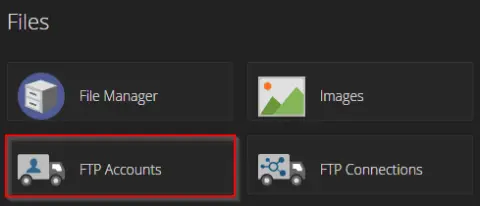
Come prima cosa, dalla pagina principale di cPanel (se non sai come accedervi, segui la nostra guida) cliccare su Autoresponders

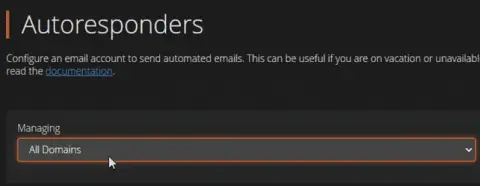
Per visualizzare innanzitutto gli autoresponders attualmente configurati per le caselle di posta (vedi Come creare caselle di posta in cPanel) del dominio, si può selezionare il dominio specifico (oppure tutti i domini) dalla voce Managing in alto dall’interfaccia Autoresponders
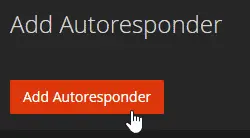
Per creare un risponditore automatico nuovo, cliccare sul pulsante in alto Add Autoresponder
Si aprirà quindi la pagina di creazione del risponditore automatico:
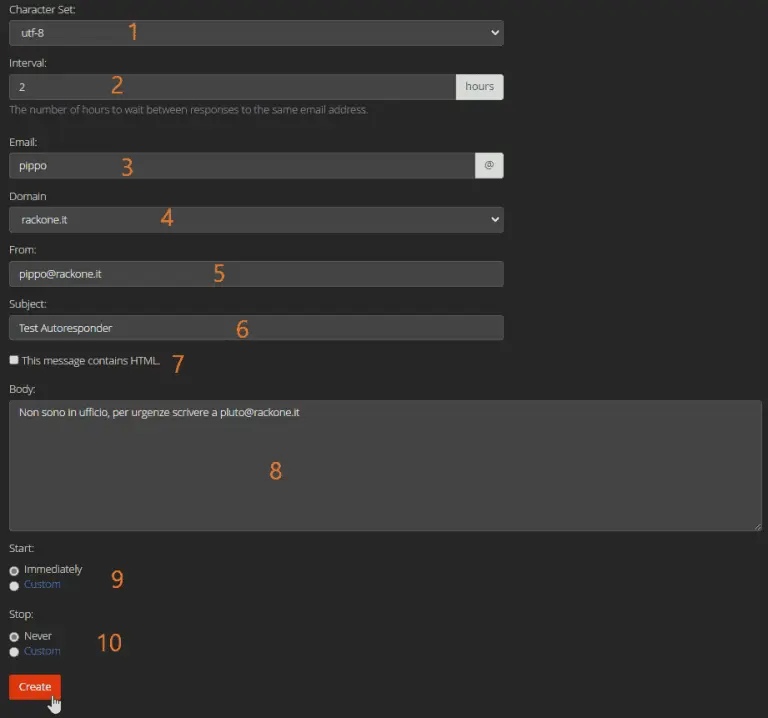
Giunti a questa pagina, bisognerà quindi specificare i parametri secondo i quali andrà creato il risponditore automatico. I passaggi da seguire - indicati dall'apposito numero - sono i seguenti:
- Selezionare un character set (default: utf-8)
- Specificare intervallo, in ore, di attesa da parte dell’autoresponder prima di inviare ulteriori mail ai mittenti (valore 0 = risponde ad ogni mail)
- Nel campo Email specificare l’indirizzo su cui impostare l’autoresponder
- Selezionare il dominio relativo all’indirizzo email su cui configurare l’autoresponder
- Nel campo From specificare l’indirizzo da usare come mittente
- Nel campo Subject specificare l’oggetto della mail
- Se la mail di autorespond contiene tags HTML, spuntare l’opzione HTML
- Nel campo Body, inserire il testo della mail di risposta automatica
- Selezionare uno start time per l’autoresponder (Immediately o Custom)
- Selezionare uno stop time per l’autoresponder (Never o Custom)
Una volta forniti i parametri di creazione dell'autoresponder, procedere cliccando sul tasto Create per completarne il processo di creazione.
Scritto da Rackone